

.webp)


Tutoriel Fusion 360 : guide complet pour maîtriser la CAO 3D.
- Lv3dblog1
- 27 mai
- 8 min de lecture
Dernière mise à jour : 28 mai
Résumé : Ce tutoriel Fusion 360 couvre toutes les étapes clés, de l'esquisse à l'export STL, pour concevoir vos pièces 3D dans un logiciel utilisé par plus de 9 millions de personnes.
La modélisation 3D est devenue un savoir-faire incontournable pour les makers, les ingénieurs et les professionnels du prototypage. Selon Global Market Insights, le marché de l'impression 3D industrielle devrait passer de 20,8 milliards de dollars en 2026 à 73,8 milliards en 2035. Dans ce contexte, maîtriser un logiciel de CAO performant n'est plus une option. Pour poser de solides bases, consultez notre guide tuto Fusion 360 pour débuter la modélisation 3D.
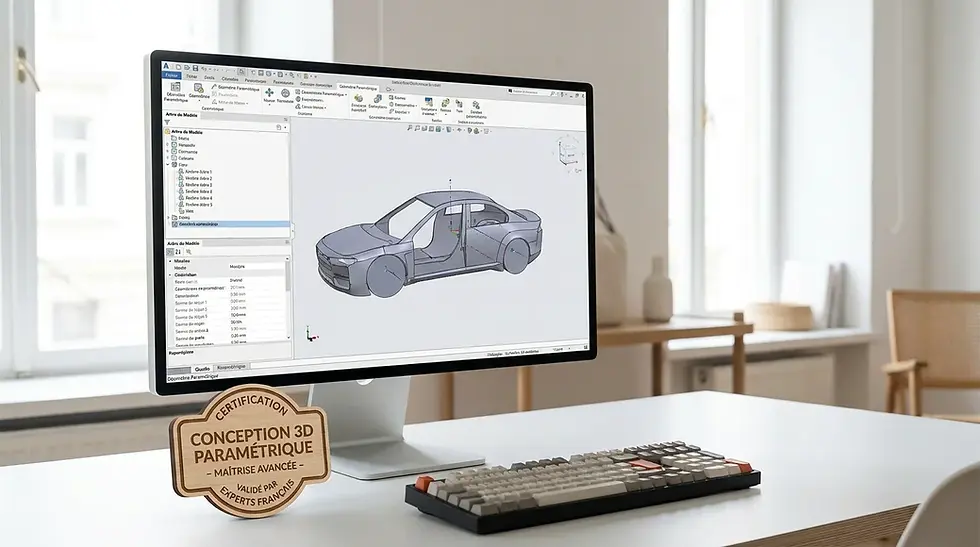
Tutoriel Fusion 360.
Fusion 360, développé par Autodesk, est justement l'outil qui réunit conception, simulation et fabrication dans une seule interface cloud. Que vous souhaitiez créer une pièce mécanique, un boîtier imprimé en 3D ou un prototype fonctionnel, ce tutoriel Fusion 360 vous accompagne pas à pas. Vous y trouverez les repères essentiels pour naviguer dans l'interface, modéliser vos premières pièces et préparer vos fichiers pour l'impression.
Qu'est-ce que Fusion 360 et pourquoi l'utiliser en 2026 ?
Fusion 360 est un logiciel de modélisation 3D développé par Autodesk qui combine conception, simulation, fabrication et collaboration dans une même interface cloud. Le logiciel intègre la CAO paramétrique, la FAO (fabrication assistée par ordinateur), le rendu photoréaliste et même la conception générative assistée par intelligence artificielle.
Contrairement aux suites traditionnelles qui nécessitent plusieurs programmes distincts, Fusion 360 centralise l'ensemble du flux de travail. Pour les utilisateurs d'imprimantes 3D, cette polyvalence est un avantage considérable : vous concevez votre pièce, simulez les contraintes mécaniques et exportez le fichier STL sans changer de logiciel.
En 2024, Autodesk a renommé le logiciel « Autodesk Fusion » pour refléter son évolution au-delà de la simple CAO. L'intégration d'un assistant IA permet désormais d'interagir avec le modèle en langage naturel et de faire avancer les projets plus rapidement. Malgré ce changement de nom, la communauté francophone continue d'utiliser largement l'appellation « Fusion 360 ».
Les différentes licences et le coût du logiciel.
Avant de plonger dans la modélisation, il est utile de comprendre les options d'accès. Autodesk propose une version personnelle gratuite de Fusion 360 pour les particuliers, makers et hobbyistes (renouvelable tous les ans). Cette version couvre les fonctions de base : esquisse, modélisation solide, assemblages et export STL.
Voici un récapitulatif des principales licences disponibles en 2026 :
Licence | Public cible | Fonctions principales | Coût |
Usage personnel | Makers, hobbyistes | CAO de base, export STL, 10 documents actifs | Gratuit |
Éducation | Étudiants, enseignants | Fonctionnalités complètes | Gratuit |
Commerciale (Standard) | Professionnels, entreprises | CAO, FAO, simulation, conception générative | Abonnement annuel |
Autodesk Fusion est gratuit pour les étudiants et éducateurs éligibles qui l'utilisent à titre individuel ou dans un cadre pédagogique. Pour les professionnels dont le chiffre d'affaires annuel dépasse 100 000 $, la licence commerciale est requise. Si vous souhaitez approfondir les possibilités de formation financée, découvrez les formations Fusion 360 gratuites disponibles.
Découvrir l'interface : les sept zones essentielles.
L'interface de Fusion 360 peut sembler dense au premier abord. 90 % des utilisateurs n'y connaissent absolument rien au premier jour, et la courbe d'apprentissage peut être raide sans accompagnement structuré. Comprendre les sept zones principales simplifie considérablement la prise en main.
La barre d'outils regroupe toutes les fonctions disponibles dans l'espace de travail actif : esquisse, extrusion, révolution, congés, chanfreins. C'est votre palette de création.
La barre d'applications permet d'ouvrir, créer et sauvegarder vos projets. Elle donne accès au panneau de données, un espace où vos fichiers de conception sont organisés par dossiers.
Le navigateur affiche l'arborescence de votre projet : composants, corps, esquisses et géométries de construction. Il fonctionne comme un explorateur de fichiers structuré.
La timeline (historique) est l'un des atouts majeurs de Fusion 360. Elle retrace chronologiquement chaque opération effectuée sur votre pièce. Vous pouvez revenir en arrière, modifier une extrusion passée et observer l'impact sur le modèle final. Ce fonctionnement paramétrique facilite les itérations rapides.
Le cube de visualisation vous permet de pivoter autour de votre modèle en cliquant sur ses faces, arêtes ou coins. La barre de navigation complète cette zone avec des options de zoom, de rotation libre et de section de vue. Enfin, le menu radial (clic droit) offre un accès contextuel aux commandes les plus fréquentes.
Premiers pas : de l'esquisse à l'extrusion.
Tout modèle 3D dans Fusion 360 commence par une esquisse 2D. Voici la séquence de base pour créer votre première pièce solide :
Sélectionnez un plan de référence (XY, XZ ou YZ) et lancez une nouvelle esquisse.
Dessinez votre profil à l'aide des outils géométriques : ligne, rectangle, cercle, arc, spline.
Appliquez des contraintes géométriques (coïncidence, tangence, symétrie) et des cotes pour figer les dimensions.
Fermez l'esquisse, puis utilisez la commande « Extrusion » pour donner du volume à votre profil.
Ajoutez des congés, des chanfreins ou des perçages pour affiner la géométrie.
L'esquisse entièrement contrainte est un principe fondamental. Quand toutes les lignes passent du bleu au noir, votre esquisse est « verrouillée » : elle ne bougera plus accidentellement. Cette rigueur évite les erreurs en cascade lors des modifications ultérieures.
Pour aller plus loin dans la pratique, consultez des exercices Fusion 360 en PDF pour progresser avec des cas concrets.
Les outils de modélisation avancée.
Une fois les bases acquises, Fusion 360 ouvre un large éventail de possibilités pour la modélisation de pièces complexes.
La révolution permet de créer des objets de section circulaire (poignées, vases, bagues) en faisant tourner un profil autour d'un axe. Le lissage (loft) relie deux ou plusieurs profils situés sur des plans différents pour générer des formes progressives. Le balayage (sweep) fait suivre un profil le long d'une trajectoire courbe.
La forme libre (T-spline), accessible via l'icône en forme de cube violet, ouvre un espace de travail dédié à la sculpture organique. Vous y manipulez des points de contrôle pour obtenir des surfaces fluides, idéales pour le design de coques, de poignées ergonomiques ou d'éléments décoratifs destinés à l'impression 3D.
Les réseaux (circulaires ou rectangulaires) dupliquent une fonctionnalité selon un motif régulier. Les outils de surface, quant à eux, servent à réparer ou remodeler des géométries ouvertes pour obtenir un modèle « étanche », condition indispensable avant tout export vers un slicer.
Préparer et exporter votre modèle pour l'impression 3D.
La transition de la conception à la fabrication est l'un des points forts de Fusion 360. Autodesk Fusion 360 permet de modéliser en 3D, de simuler, de générer des conceptions et de fabriquer des pièces avec une grande précision, grâce à son intégration fluide des différentes étapes du processus de développement de produits.
Pour exporter un fichier prêt à imprimer, suivez ces étapes :
Dans l'espace de travail « Design », cliquez sur l'icône « Fabriquer » (Make).
Sélectionnez le corps (body) à imprimer.
Activez l'option « Prévisualiser le maillage » pour contrôler la résolution des triangles.
Choisissez la finesse du maillage : faible (fichier léger), moyen (bon compromis) ou élevé (haute précision).
Exportez au format STL ou envoyez directement le fichier vers votre logiciel de slicing.
Quelques points de vigilance avant l'export : vérifiez l'épaisseur des parois (minimum 1 mm pour le FDM, 0,5 mm en SLA), supprimez les corps cachés inutiles et assurez-vous que le modèle est bien fermé (pas de surfaces ouvertes). Un fichier propre réduit les risques d'échec d'impression et les pertes de filament.
Si vous imprimez en PLA ou en PETG, la qualité du filament joue aussi un rôle déterminant dans le résultat final. Nous proposons des filaments compatibles avec la plupart des imprimantes FDM, livrés rapidement depuis notre entrepôt en France.
Simulation, rendu et fonctions complémentaires
Fusion 360 ne se limite pas à la modélisation. Ses espaces de travail supplémentaires couvrent des besoins variés.
La simulation (FEA) permet de tester la résistance de vos pièces sous contrainte avant de les fabriquer. Vous définissez les matériaux, appliquez des charges et des conditions aux limites, puis lancez le calcul (localement ou via le cloud Autodesk). Autodesk a par exemple déployé en février 2026 une mise à jour majeure portant sur la gestion des assemblages.
Le rendu génère des images photoréalistes de vos conceptions. Vous appliquez des textures, réglez l'éclairage et produisez des visuels de présentation sans quitter le logiciel. L'animation illustre le fonctionnement d'assemblages mécaniques, utile pour valider un mécanisme ou présenter un projet à un client.
La formation Fusion 360 ouvre des opportunités dans les secteurs de l'ingénierie, de la conception produit et de la fabrication. Pour les professionnels souhaitant obtenir une certification reconnue, des formations certifiées CPF et Qualiopi permettent de valider ces compétences dans un cadre structuré. La certification de référence en France est la ICDL « Concevoir des projets techniques avec des outils et logiciels de CAO 3D », enregistrée sous le numéro RS7249 au Répertoire Spécifique de France Compétences.
Les nouveautés de Fusion 360 à connaître en 2026.
Fusion 360 évolue avec des mises à jour régulières. Voici les apports récents les plus marquants pour les utilisateurs orientés impression 3D et conception.
En 2025, Autodesk a introduit le mode sombre et les thèmes d'interface personnalisés, l'AutoConstrain basé sur l'IA (qui applique automatiquement des contraintes géométriques aux esquisses), ainsi que les congés asymétriques pour plus de flexibilité dans le détail des pièces.
La mise à jour de mars 2026 a apporté les courbes isoparamétriques pour les surfaces, la modernisation des résultats de simulation et l'Autodesk Assistant, un assistant IA intégré qui permet d'interagir avec le logiciel en langage naturel. La feuille de route 2026 annonce également le « neural CAD » (génération de géométrie à partir de prompts textuels) et l'extension du System Automation Modeler pour créer des automatisations de conception réutilisables.
Pour suivre ces évolutions et approfondir chaque notion, retrouvez le tutoriel Fusion 360 en français sur notre blog.
Bonnes pratiques pour progresser efficacement
Apprendre un logiciel de CAO demande de la régularité et de la méthode. Voici les habitudes qui accélèrent la progression.
Structurez vos projets dès le départ. Créez un composant par pièce, nommez clairement chaque corps et chaque esquisse. Cette discipline simplifie la gestion des assemblages complexes et évite les erreurs de sélection.
Contraignez systématiquement vos esquisses. Une esquisse sous-contrainte (lignes bleues) peut se déformer lors d'une modification. Prenez le réflexe de coter et de fixer chaque élément.
Utilisez les paramètres utilisateur. Fusion 360 permet de définir des variables (épaisseur, entraxe, diamètre) que vous pouvez modifier globalement. Cela rend vos modèles adaptatifs et vous fait gagner un temps considérable lors des itérations.
Pratiquez sur des projets concrets. Reproduire un support de smartphone, un boîtier de capteur ou une pièce de rechange vous confronte à des problèmes réels : tolérances, épaisseurs de paroi, emboîtements. Pour trouver des exercices guidés, consultez notre tuto Fusion 360 pour débutants.
Exploitez la timeline. Revenez régulièrement en arrière pour modifier une opération antérieure. Cette approche paramétrique est la force de Fusion 360 ; l'ignorer revient à sous-utiliser le logiciel.
Ce tutoriel sur Fusion 360 vous a présenté l'essentiel pour démarrer sereinement : interface, esquisse, modélisation, export et simulation. Le marché de la fabrication additive connaît une croissance soutenue, et la maîtrise d'un outil de CAO complet comme Fusion 360 représente un investissement durable dans vos compétences. Avec des filaments de qualité livrés rapidement depuis la France, vous pouvez passer du modèle numérique à l'objet physique sans délai. Pour bien vous équiper, explorez notre catalogue de filaments PLA et PETG et lancez vos premières impressions.
Questions fréquentes.
Fusion 360 est-il vraiment gratuit pour les particuliers ?
Oui, Autodesk propose une licence gratuite pour usage personnel, renouvelable chaque année. Elle donne accès aux fonctions de CAO essentielles, à l'export STL et à la gestion de dix documents actifs. Les fonctionnalités avancées (conception générative, simulation non linéaire) restent réservées à la licence commerciale.
Quel matériel faut-il pour faire tourner Fusion 360 ?
Un ordinateur récent sous Windows ou macOS, avec au minimum 8 Go de RAM, un processeur multicœur et une connexion internet stable. Une carte graphique dédiée améliore le confort pour le rendu et les assemblages lourds, mais n'est pas obligatoire pour débuter.
Comment passer de Fusion 360 à l'impression 3D avec un bon résultat ?
Exportez votre modèle en STL avec un maillage moyen ou élevé, vérifiez l'épaisseur de paroi minimum et assurez-vous que le modèle est fermé (étanche). Choisissez ensuite un filament adapté à votre projet : notre gamme de filaments PLA et PETG offre un bon compromis entre facilité d'impression et résistance mécanique.
Karl-Emerik ROBERT


Commentaires